
stayV Host 사용법 · EP. 02
stayV 사용법대시보드 둘러보기
한눈에 보기
로그인하면 처음 보이는 대시보드에서 내 숙소의 상태를 확인하고, 내용을 고치고, 게스트 가이드를 여는 방법이에요. 헷갈리기 쉬운 링크·코드·도어락 번호도 정리했어요.


로그인하면 처음 보이는 화면이 대시보드예요. 숫자와 버튼이 많지만 한 번에 다 이해하지 않아도 괜찮아요. 먼저 내 숙소가 지금 어떤 상태인지, 어디서 고치는지, 게스트 가이드는 어떻게 여는지 세 가지만 찾아볼게요.
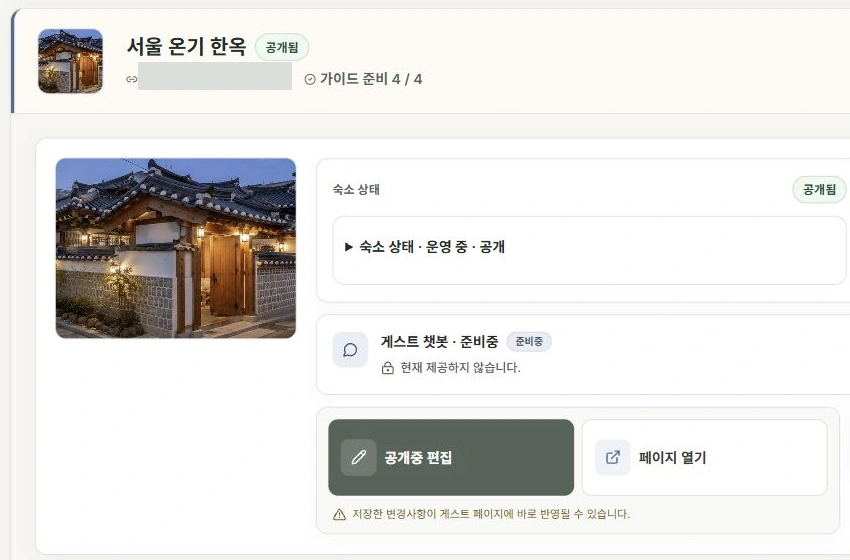
캡처는 실제 운영 중인 서울 온기 한옥 계정 화면이고, 편집 과정은 연습용으로 만든 서울 온기 한옥 · 사용법 연습 초안으로 보여드려요. 숙소 수나 요금제, 예약 유무에 따라 보이는 항목은 조금 다를 수 있어요.
한눈에 보기
- 숙소 카드에서 숙소가 작성중·공개됨·비공개 중 어떤 상태인지 확인해요.
- 내용을 고치려면 숙소 편집 화면을 열고, 고친 뒤에는 꼭 저장해요.
- 오늘 할 일은 게스트가 곧 필요로 할 것부터 하나씩 처리해요.
- 공개된 숙소는 카드에서 게스트 가이드를 열거나 링크를 복사할 수 있어요.
- 게스트 링크, stayV Guide Code, 도어락 번호는 서로 다른 거예요.
자세히 알아보기
1. 내 숙소와 지금 상태를 찾아요
대시보드에서 숙소 이름을 확인해요. 숙소가 여러 개라면 이름과 사진을 함께 보고 지금 작업할 숙소를 골라 주세요. 같은 건물에 객실이 여러 개라면 특히 어떤 객실을 고칠지 먼저 확인하는 게 좋아요.
숙소 상태를 보면 게스트가 지금 가이드를 열 수 있는지 알 수 있어요.
- 작성중: 아직 내용을 준비하는 중이에요. 게스트는 볼 수 없어요.
- 공개됨: 게스트에게 링크를 보낼 수 있어요. 카드 버튼에는 ‘공개중’으로 보이기도 해요.
- 비공개: 공개를 잠시 멈춘 상태예요.
찾는 숙소가 안 보이면 상태 필터가 특정 상태로 걸려 있지 않은지 확인해 주세요. 필터를 전체로 바꾸면 다시 보여요.
2. 내용을 고치려면 숙소 편집 화면을 열어요
예를 들어 체크아웃 시간을 바꾸고 싶다면 그 숙소의 편집 화면으로 들어가요. 대시보드에서 버튼을 찾기 어렵다면 상단 숙소 관리에서 같은 숙소를 선택해도 돼요.
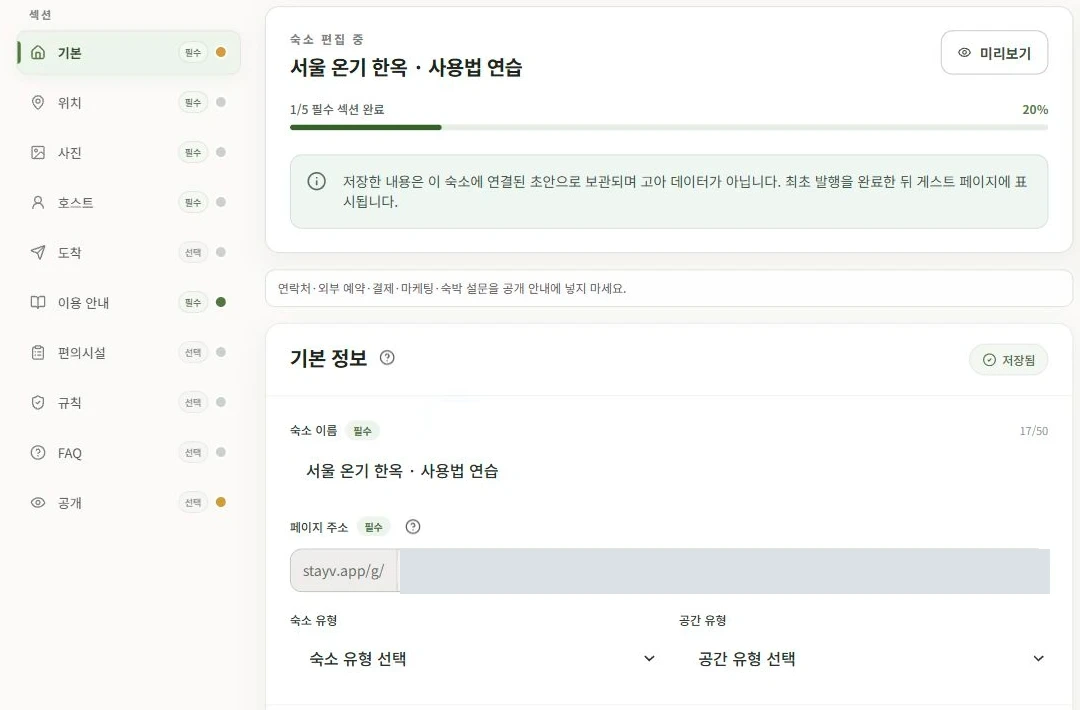
편집기가 열리면 왼쪽 이용 안내에서 시간을 고쳐요. 고친 뒤에는 그 화면의 저장을 꼭 눌러 주세요. 저장하지 않고 대시보드로 돌아오면 고친 내용이 반영되지 않아요.
숙소 소개는 기본, 사진은 사진, 보일러나 에어컨 사용법은 편의시설에서 고쳐요. 어느 메뉴를 열어야 할지 헷갈리면 3편 숙소 편집기 사용법에서 메뉴별 역할을 먼저 확인해 보세요.

3. 오늘 할 일은 급한 것부터 하나씩
화면에 오늘 할 일이나 준비가 필요한 항목이 보이면 눌러서 해당 작업으로 이동해요. ‘사진이 부족해요’라는 안내라면 사진을 올리고, ‘공개 준비가 필요해요’라면 공개 화면을 확인하는 식이에요.
한 번에 다 처리하려 하지 말고 게스트가 곧 필요로 할 정보부터 챙겨요. 내일 체크인하는 손님이 있다면 체크인 시간과 오는 길을, 사진을 새로 찍었다면 사진을 먼저 보면 돼요.
아직 예약이 없는 계정이라면 일부 영역이 비어 있을 수 있어요. 화면을 채우려고 가짜 예약을 만들 필요는 없어요.
4. 공개된 숙소는 게스트 가이드를 열어봐요
숙소가 공개됨 상태라면 카드에서 게스트 가이드를 열거나 링크를 복사할 수 있어요. 게스트에게 보내기 전에 먼저 직접 열어 보세요.
숙소 이름과 사진이 맞는지 보고, 게스트가 찾을 만한 안내 하나를 열어 봐요. 예를 들어 에어컨 사용법을 써 두었다면 편의시설에서 바로 찾을 수 있는지 확인하는 거예요.
링크나 QR 버튼이 안 보인다면 숙소가 아직 작성중일 가능성이 커요. 편집기의 공개에서 빠진 항목을 채우고 공개하면 버튼이 생겨요. 버튼이 없다고 숙소를 새로 만들 필요는 없어요.
5. 링크, 코드, 도어락 번호를 구분해요
헷갈리기 쉬운 세 가지를 정리하면 이래요.
| 이름 | 무엇을 여나요 | 누구에게 |
|---|---|---|
| 게스트 링크 | 숙소 가이드 페이지 | 예약 게스트에게 보내요 |
| stayV Guide Code | 가이드 안의 예약 게스트용 안내(상세 주소 등) | 예약 게스트에게 따로 알려줘요 |
| 도어락 번호 | 실제 현관문 | 입실 시간에 맞춰 알려줘요 |
대시보드에 Guide Code가 보이더라도 블로그나 SNS에 올리는 캡처에 찍히지 않게 주의해 주세요.
예약마다 다른 안내와 출입 정보를 관리하려면 상단 예약 운영에서 해당 예약을 열어요. 숙소 전체에 공통으로 적용하는 설정과 예약마다 다른 설정은 메뉴가 다르니, 누구에게 보낼 정보인지 먼저 정하고 작업하면 덜 헷갈려요.
6. 숫자는 뜻만 알고 보면 돼요
요금제 영역의 ‘활성 가이드’ 숫자는 지금 몇 개의 가이드를 공개하고 있는지, 몇 개까지 공개할 수 있는지를 보여줘요. 숙소 카드의 준비 항목 숫자는 그 숙소의 사진이나 안내가 얼마나 채워졌는지를 보여줘요. 두 숫자는 뜻이 달라요.
예약 요약이나 방문 분석이 보인다면 필요한 것만 보면 돼요. 가이드 방문 수가 늘었다고 예약이나 매출이 늘었다는 뜻은 아니에요.
평소에는 숙소 상태 확인 → 고칠 내용 수정·저장 → 게스트 가이드에서 확인을 반복하면 충분해요.

여기까지 했다면 확인해보세요
- 내 숙소가 작성중·공개됨·비공개 중 어떤 상태인지 알았어요.
- 고칠 내용이 있을 때 편집 화면에서 저장까지 하는 법을 알았어요.
- 게스트 링크, Guide Code, 도어락 번호의 차이를 설명할 수 있어요.
이용 범위와 알아둘 점
대시보드는 모든 요금제에서 쓸 수 있어요. 예약 요약과 방문 분석은 요금제에 따라 보이지 않을 수 있어요.