
stayV Host 사용법 · EP. 15
stayV 사용법예약 운영 화면에서 일정·출입·메시지 찾기
한눈에 보기
숙소 편집기와 예약 운영 화면은 하는 일이 달라요. 예약 한 건을 따라가며 일정 확인부터 출입 정보·메시지 준비까지 어디서 하는지 익혀보세요.


숙소 소개를 다 만들었는데 예약은 어디에서 관리하는지 찾기 어려울 수 있어요. 숙소 편집기는 안내 내용을 만드는 곳이고, 예약 운영 화면은 누가 언제 머무는지 보면서 코드와 메시지를 준비하는 곳이에요. 이번에는 설정을 한꺼번에 바꾸기보다 한 숙소의 예약 한 건을 따라가며 화면을 익혀볼게요.
한눈에 보기
- 예약 관리는 숙소 편집기가 아니라 상단 예약 운영 메뉴에 있어요.
- 숙소를 고르고 달력에서 예약 한 건을 눌러 날짜와 출처를 확인해요.
- 예약(실제 숙박)과 차단(비워 둔 날짜)은 다르게 다뤄요.
- 모바일에서는 일정·예약·출입·메시지 탭으로 나뉘어 있어요.
- 외부 달력 연결은 페이지 아래 예약 캘린더 연동에서 관리해요.
자세히 알아보기
1. 예약 일정·접근 관리를 열어요
상단 예약 운영을 펼친 뒤 예약 일정·접근 관리로 이동해요. 이 메뉴는 Plus 요금제에서 보여요. 메뉴가 보이지 않으면 지금 요금제가 Free인지, 다른 계정으로 로그인했는지부터 확인해 주세요.
숙소 편집 메뉴 안에서 달력 연결 메뉴를 찾을 필요는 없어요. 예약 일정과 출입 정보는 모두 이 화면에서 관리해요.
2. 관리할 숙소와 기간을 선택해요
여러 숙소를 운영한다면 먼저 숙소를 선택하고 달력의 연·월을 확인해요. 예약 막대를 눌러 어느 플랫폼에서 온 예약인지, 체크인·체크아웃 날짜가 언제인지 살펴봐요.
달력에 예약이 보인다고 게스트 안내 준비까지 끝난 건 아니에요. Airbnb 등에서 가져온 예약이라도 stayV Guide Code나 출입 정보는 따로 준비해야 할 수 있어요.
3. 예약과 차단을 구분해요
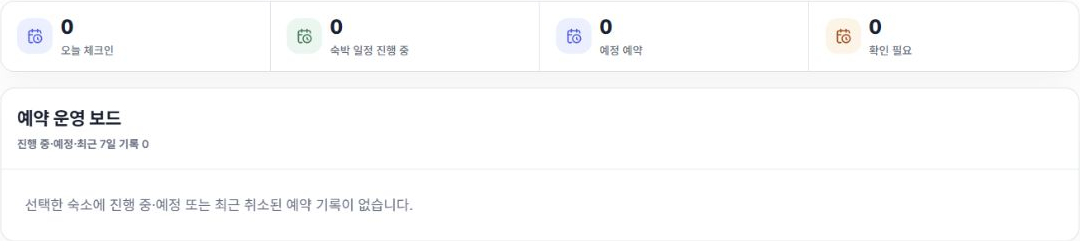
수동 차단은 날짜를 막아 둔 것이지 실제 게스트가 머무는 숙박이 아니에요. 가져온 일정에 차단이나 확인되지 않은 항목이 섞여 있다면 원래 플랫폼의 달력과 비교해 주세요. 대시보드의 체크인·투숙·체크아웃 숫자에는 확정된 예약만 들어가요.
수리나 개인 사용으로 비워 둔 날짜라면 차단 상태를 그대로 두면 돼요.
4. 모바일에서는 탭으로 나뉘어 있어요
모바일에서는 일정, 예약, 출입, 메시지 탭으로 이동해요. 예약 탭에서 목록을 보고 한 건을 고르면 그 예약의 상세를 볼 수 있어요.
출입 탭에서는 선택한 예약의 Guide Code와 출입 정보를, 메시지 탭에서는 게스트에게 보낼 문구를 관리해요. 코드를 준비하기 전에 화면 위의 숙소명과 날짜가 맞는 예약인지 한 번 더 확인해 주세요.
5. 예약 캘린더 연동 위치를 알아둬요
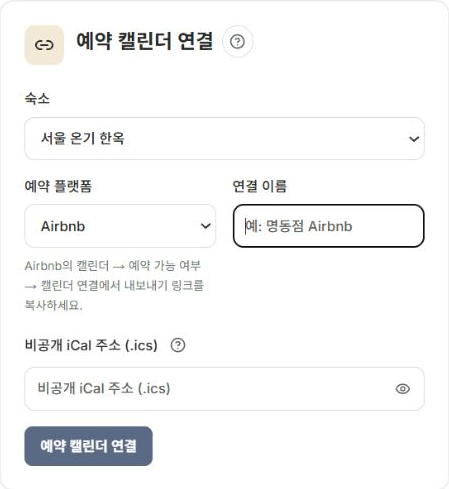
페이지 아래쪽의 접힌 예약 캘린더 연동을 펼치면 연결된 숙소와 마지막 동기화 결과를 볼 수 있어요. 실제 연결 방법은 다음 16편에서 다뤄요.
한 번 연결해 두면 매번 이 영역을 만질 필요는 없어요. 오늘 일정이 Airbnb 등 원래 달력과 다를 때만 동기화 결과를 확인하면 돼요.
6. 숙소 운영 화면과 구분해요
예약 운영 → 숙소 운영은 오늘 할 일과 청소·점검 일정을 관리하는 별도 화면이에요. 예약 날짜를 보는 곳과 청소 완료를 기록하는 곳이 다르다고 기억해 두면 돼요.
예약 한 건은 “일정 확인 → 예약 선택 → 출입 정보 확인 → 메시지 준비” 순서로 챙기면 돼요. 메시지를 실제로 보냈는지, 현장 준비가 끝났는지는 호스트가 따로 확인해 주세요.
여기까지 했다면 확인해보세요
- 숙소와 달력의 월을 바르게 선택했어요.
- 예약과 차단, 안내 준비 상태를 구분할 수 있어요.
- 출입·메시지·예약 캘린더 연동의 위치를 찾았어요.
이용 범위와 알아둘 점
예약 운영 화면은 유료 요금제인 Plus에서 사용할 수 있어요. 요금제는 계정·요금제 확인하기에서 볼 수 있어요.
이어서 읽기
← 14편 · 공개 안내와 예약 게스트용 정보를 나눠 보여주기