
stayV Host 사용법 · EP. 03
stayV 사용법숙소 편집기 사용법 — 10개 메뉴와 저장·미리보기
한눈에 보기
숙소 편집기의 10개 메뉴가 각각 무엇을 하는지, 어떤 버튼으로 저장하는지 정리했어요. 일반 저장과 카드 저장의 차이, 미리보기 확인 방법까지 다뤄요.


숙소 편집기는 게스트 안내를 조금씩 채워 가는 작업 공간이에요. 메뉴가 많아 보여도 매번 하는 일은 비슷해요. 고칠 메뉴를 열고, 내용을 입력하고, 저장한 뒤 게스트에게 보일 모습을 확인하면 돼요.
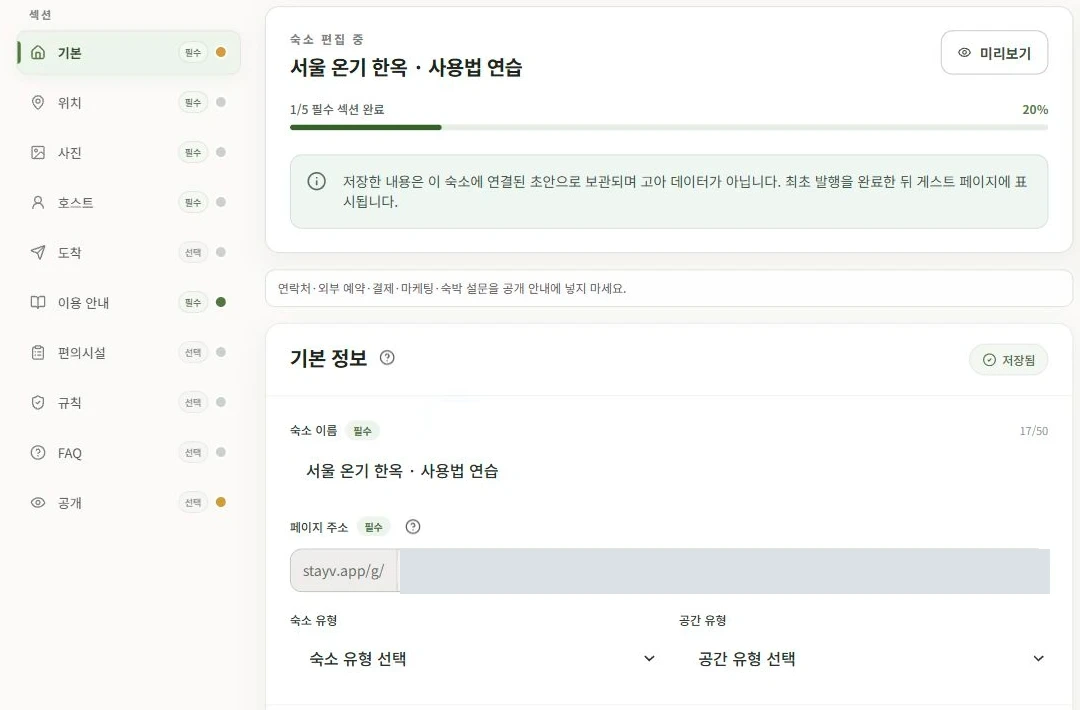
캡처는 연습용으로 만든 서울 온기 한옥 · 사용법 연습 초안의 실제 화면이에요. 숙소 관리에서 내 숙소를 선택하고 편집 화면을 열어 함께 따라와 보세요.
한눈에 보기
- 왼쪽 10개 메뉴 중 게스트가 하려는 일에 맞는 메뉴를 골라요.
- 일반 입력 화면은 아래 저장 버튼으로, 안내 카드는 카드 안의 카드 저장으로 저장해요.
- ‘다음’ 버튼은 이동만 해요. 저장은 되지 않아요.
- 쓰는 동안은 오른쪽 미리보기로, 다 쓴 뒤에는 상단 미리보기로 확인해요.
- 공개중인 숙소는 저장하는 순간 게스트 화면에도 바뀌어요.
자세히 알아보기
1. 왼쪽 메뉴에서 고칠 내용을 찾아요
왼쪽에는 기본, 위치, 사진, 호스트, 도착, 이용 안내, 편의시설, 규칙, FAQ, 공개 메뉴가 있어요. 처음에는 위에서부터 차례로 채워도 좋고, 이미 만든 가이드를 고칠 때는 필요한 메뉴로 바로 가면 돼요.
어디에 써야 할지 헷갈리면 게스트가 무엇을 하려는지 떠올려 보세요.
| 게스트가 하려는 일 | 메뉴 |
|---|---|
| 숙소가 어떤 곳인지 알아보기 | 기본 |
| 숙소까지 찾아오기 | 도착 |
| 체크인·체크아웃 시간, Wi-Fi 확인하기 | 이용 안내 |
| 에어컨이나 세탁기 쓰기 | 편의시설 |
| 지켜야 할 규칙 확인하기 | 규칙 |
| 자주 묻는 질문의 답 찾기 | FAQ |
가운데에는 고른 메뉴의 입력칸이, 오른쪽에는 입력 내용 미리보기가 보여요.
2. 일반 입력 화면은 아래 버튼으로 저장해요
기본, 위치, 호스트, 이용 안내처럼 입력칸이 여러 개인 화면은 내용을 쓴 뒤 아래 버튼을 눌러요.
- 저장: 지금 화면의 내용을 저장해요.
- 저장 후 다음: 저장하고 다음 메뉴로 넘어가요.
- 다음: 다음 메뉴로 이동만 해요. 저장은 되지 않아요.
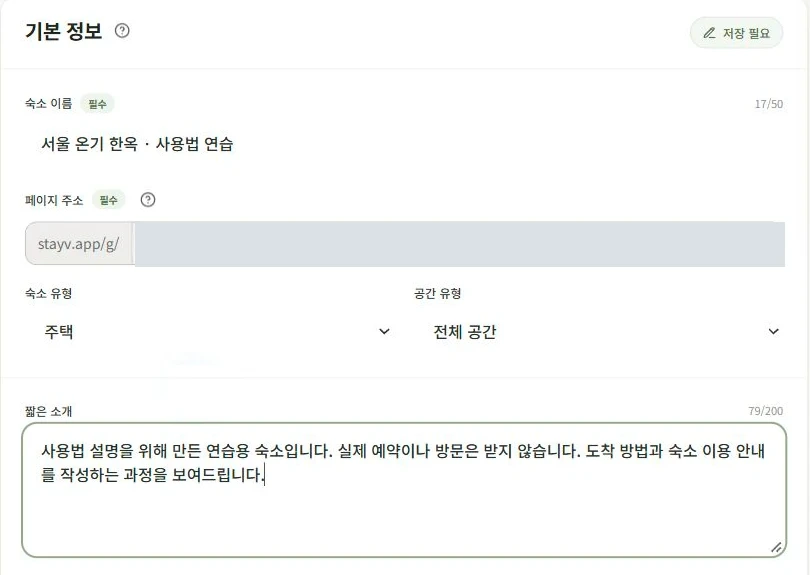
처음 쓸 때는 메뉴 하나를 마칠 때마다 저장 후 다음을 누르면 빠뜨리지 않고 이어갈 수 있어요. 한 곳만 고쳤다면 저장을 누르고 저장됐는지 확인하면 돼요.
버튼을 누르자마자 창을 닫지 말고 저장이 끝났는지 확인해 주세요. 오류나 입력 안내가 뜨면 그 항목을 고친 뒤 다시 저장하면 돼요.

3. 안내 카드는 카드 안에서 저장해요
도착, 이용 안내, 편의시설에서는 안내를 카드로 나눠 써요. 카드 한 장은 게스트가 눌러서 읽는 안내 하나라고 생각하면 쉬워요.
예를 들어 ‘세탁기 사용법’ 카드라면 이렇게 쓸 수 있어요.
세탁기는 욕실 옆 다용도실에 있어요.
① 오른쪽 위 ‘전원’ 버튼을 눌러요.
② 세제는 서랍 왼쪽 칸에 한 컵 넣어요. 세제는 세탁기 위 선반에 있어요.
③ ‘표준’ 코스를 고르고 ‘동작/일시정지’를 눌러요. 약 1시간 걸려요.
버튼 이름과 위치는 내 숙소 세탁기를 직접 보면서 바꿔 써 주세요.
카드를 다 쓰면 카드 안의 카드 저장을 눌러요. 편집창을 닫은 뒤 카드 목록에 방금 쓴 카드가 제목과 함께 보이는지까지 확인하면 끝이에요.
일반 입력칸의 저장 버튼과 카드 저장 버튼은 위치가 달라요. 이용 안내에서 체크인 시간도 고치고 새 카드도 만들었다면, 두 가지가 각각 저장됐는지 확인해 주세요.
4. 저장하지 않고 다른 메뉴로 갈 때
입력한 내용을 저장하지 않은 채 다른 메뉴를 누르면 어떻게 할지 묻는 창이 뜰 수 있어요.
- 계속 편집: 지금 화면에 남아서 계속 써요.
- 저장 후 이동: 지금 내용을 저장하고 이동해요.
- 버리고 이동: 방금 고친 내용을 지우고 이동해요.
창을 빨리 닫으려고 아무거나 누르지 말고, 방금 쓴 내용을 남길지 먼저 생각해 주세요. 잘 모르겠으면 ‘계속 편집’을 눌러 내용을 확인한 뒤 저장하면 돼요.
5. 쓰는 중에는 오른쪽, 다 쓴 뒤에는 상단 미리보기
오른쪽 입력 내용 미리보기는 쓰는 동안 제목과 문장 길이, 카드 모양을 바로 확인하는 곳이에요. 문장이 너무 길거나 중요한 내용이 뒤로 밀렸다면 그 자리에서 고치면 돼요.
가이드 전체를 보려면 저장한 뒤 상단 미리보기를 열어요. 게스트가 보는 화면에서 메뉴를 옮겨 다니며 방금 쓴 안내를 직접 열어 봐요.
다만 미리보기에서 보인다고 모든 게스트에게 똑같이 보이는 건 아니에요. 카드마다 정한 공개 범위(누구나 / 예약 게스트만 등)에 따라 달라져요. 공개된 가이드는 실제 게스트 링크에서도 한 번 더 확인해 주세요.
6. 공개중인 숙소는 저장 전에 한 번 더 읽어요
새로 만든 숙소는 다 쓴 뒤 공개 메뉴에서 공개해야 게스트가 볼 수 있어요. 하지만 이미 공개중인 숙소는 저장하는 순간 게스트 화면에도 바로 바뀌어요.
그러니 “나중에 공개 버튼을 누를 때까지는 아무도 안 보겠지” 하고 확인하지 않은 문장을 저장하지 않도록 주의해 주세요. 시간, 주소, 규칙을 바꿀 때는 실제 운영과 맞는지 먼저 확인해요.
저장이 끝나면 게스트 링크를 열어 고친 부분을 찾아보세요. 다른 메뉴도 같은 순서로 쓰면 돼요.

여기까지 했다면 확인해보세요
- 고칠 내용에 맞는 메뉴를 찾을 수 있어요.
- 일반 저장과 카드 저장의 위치를 알았어요.
- 상단 미리보기와 게스트 링크에서 결과를 확인했어요.
이용 범위와 알아둘 점
숙소 편집기는 모든 요금제에서 쓸 수 있어요. 사진 수나 단계형 안내처럼 일부 기능은 요금제에 따라 다를 수 있어요.