
stayV Host 사용법 · EP. 19
stayV 사용법예약별 도착·출입 안내 시간 설정하기
한눈에 보기
상세 주소는 도착 전에, 현관 번호는 입실 시간에만 보이도록 예약마다 안내 시간을 정하는 방법이에요. 얼리 체크인·레이트 체크아웃을 반영하는 방법도 함께 다뤄요.


게스트가 도착 전에 상세 주소를 확인할 수는 있어야 하지만, 현관 번호까지 너무 일찍 보여주고 싶지는 않을 수 있어요. stayV에서는 도착 안내가 열리는 시간과 출입정보가 열리는 시간을 따로 정할 수 있어요. 얼리 체크인이나 늦은 퇴실을 허용한 예약도 같은 화면에서 조정해볼게요.
한눈에 보기
- 예약마다 도착 안내(L1)와 출입 안내(L2)가 열리는 시간을 따로 정할 수 있어요.
- 출입 안내는 도착 안내보다 늦게 열리고 먼저 닫히도록 맞춰요.
- 얼리 체크인·레이트 체크아웃을 허락했다면 출입 안내 시간도 함께 늘려요.
- 숙소에 실제로 있는 공동현관·도어락·키박스 칸만 입력해요.
- stayV 시간을 바꿔도 실제 도어락 설정은 바뀌지 않으니 따로 확인해요.
| 화면 표시 | 뜻 | 들어가는 정보 |
|---|---|---|
| L1 · 도착 안내 | 예약 게스트가 숙소를 찾아오는 데 필요한 안내가 열리는 기간 | 상세 주소, 입구까지 가는 길, Wi-Fi |
| L2 · 출입 안내 | 실제로 문을 여는 정보가 열리는 기간 | 공동현관·도어락·키박스 번호 |
자세히 알아보기
1. 지금 설정된 안내 시간을 확인해요
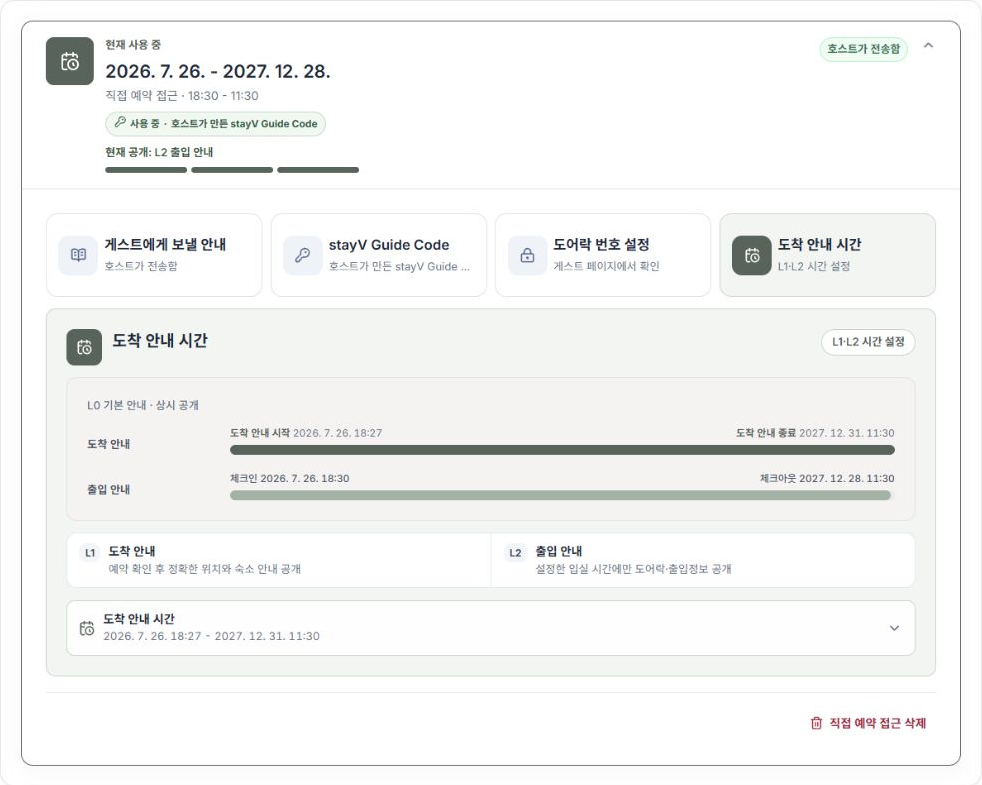
예약 운영 → 예약 일정·접근 관리에서 숙소와 예약을 선택해요. 도착 안내 시간: L1·L2 시간 설정을 열면 도착 안내와 출입 안내가 언제부터 언제까지 열리는지 볼 수 있어요.
예전에 만든 직접 예약 카드에서는 이 영역이 타임라인(기간 막대)으로 먼저 보여요. 출입 시간을 바꾸려면 도어락 번호 설정: 게스트 페이지에서 확인도 펼쳐 주세요. 새 예약에 연결된 카드에서는 이용 시간과 도어락 탭으로 나뉘어 보일 수 있어요.
오늘 체크인하는 예약이 호스트 화면의 ‘현재 숙박’에 보여도, 게스트에게 출입번호가 이미 열렸다는 뜻은 아니에요. 실제로 열리는 시각은 그 예약의 시간 설정에서 확인해 주세요.
2. 도착 안내와 출입 안내 기간을 맞춰요
도착 안내(L1)는 상세 주소와 오는 길을 볼 수 있는 기간이고, 출입 안내(L2)는 현관 번호를 볼 수 있는 기간이에요. 출입 안내 기간 전체가 도착 안내 기간 안에 들어가도록 맞춰 주세요. 예를 들어 도착 안내가 체크인 전날 오후부터 열린다면, 출입 안내는 체크인 시각에 열리고 체크아웃 시각에 닫히는 식이에요.
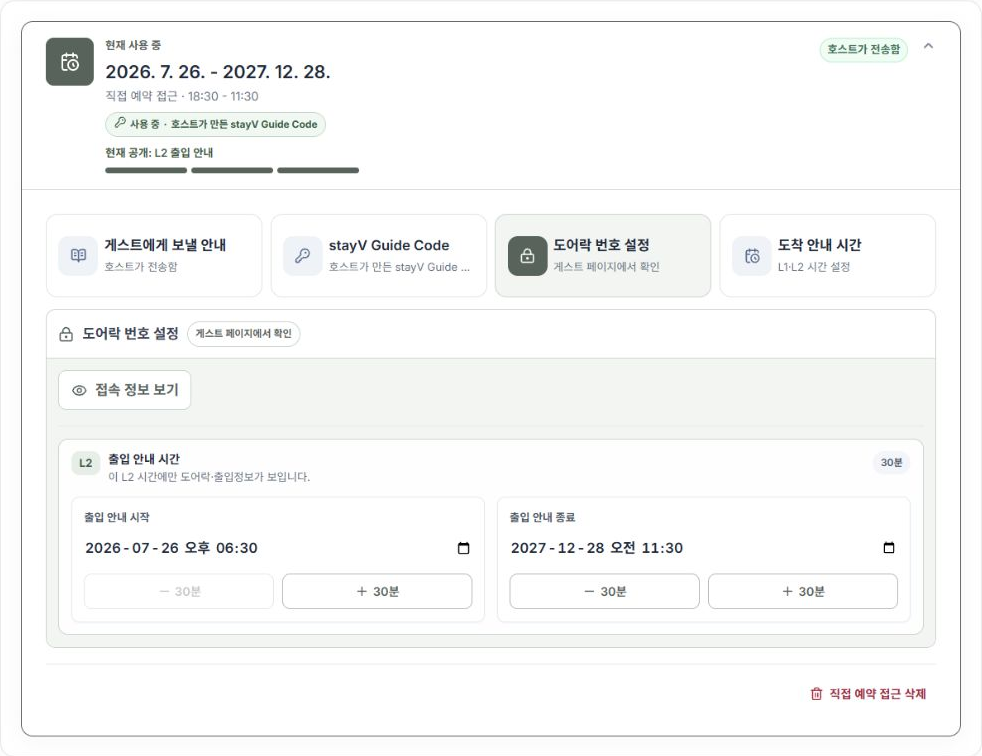
시간은 예약의 이용 시간에서 바꿀 수 있어요. 예전에 만든 카드에서는 도어락 번호 설정 안의 출입 안내 시작과 출입 안내 종료에서 조정해요. 날짜·시간을 직접 입력하거나 옆의 -·+ 버튼으로 30분씩 움직이면 돼요. 아래 캡처 속 날짜는 예시일 뿐이니, 실제 예약 날짜에 맞춰 주세요.
3. 얼리 체크인과 레이트 체크아웃을 반영해요
얼리 체크인을 허락했다면 출입 안내 시작을 앞당기고, 레이트 체크아웃을 허락했다면 종료를 늦춰요. 체크인 날짜보다 앞선 날로는 출입 시작을 옮길 수 없는 등 화면에 표시되는 제한도 확인해 주세요.
원래 예약 시간으로 되돌리려면 예약 시간으로 초기화를 쓰면 돼요. 시간을 바꿨다면 청소 일정에 영향이 없는지도 함께 살펴봐 주세요.
4. 숙소에 있는 출입 장치 번호만 입력해요
예약 카드의 도어락 번호 설정 또는 도어락을 열고 공동현관·도어락·키박스 칸을 확인해요. 이미 저장된 번호가 있는지 먼저 보고, 바꿀 게 있으면 해당 칸에서 수정해 주세요. 숙소에 없는 장치는 비워 두면 돼요. 번호는 일반 안내 카드나 메모에 따로 적지 말고 이 칸에서만 관리해 주세요.
전화 뒷자리로 도어락 번호 자동 저장은 게스트 전화번호 뒷자리를 도어락 번호로 쓰는 숙소를 위한 선택 기능이에요. 아직 번호가 비어 있는 예약에만 채워지고, 이미 입력한 번호를 덮어쓰지는 않아요. 전화번호 뒷자리가 없는 예약은 직접 입력해 주세요.
5. 실제 도어락 설정은 따로 바꿔요
stayV에 번호를 입력하거나 자동 저장해도 실제 도어락 번호는 바뀌지 않아요. 도어락 본체나 제조사 앱에서 실제 번호와 사용 시간을 따로 맞춰 주세요.
도어락 조작 방법은 제품마다 다르니 제조사 안내를 확인해 주세요. ‘stayV에 저장’과 ‘도어락에 적용’ 두 가지를 모두 해야 끝나요.
6. 저장한 뒤 다시 확인해요
예전에 만든 예약 설정을 고쳤다면 변경 저장을, 새로 출입 정보를 만드는 중이라면 stayV Guide Code 저장을 눌러요. 저장한 예약에서 코드 방식과 두 안내 기간을 다시 확인해 주세요.
이미 안내를 보낸 예약의 입실 시간이 바뀌었다면 Airbnb 등 원래 예약 대화에서도 새 시간을 알려 주세요. 가이드에서 출입 정보가 닫혔다고 게스트가 실제로 퇴실했다는 뜻은 아니니, 퇴실과 키 반납은 현장에서 따로 확인해 주세요.
여기까지 했다면 확인해보세요
- 대상 예약과 날짜를 확인했어요.
- 출입 안내 기간이 도착 안내 기간 안에 들어가요.
- stayV 저장과 실제 도어락 설정을 둘 다 마쳤어요.
이용 범위와 알아둘 점
예약별 안내 시간과 출입 정보는 유료 요금제인 Plus에서 설정할 수 있어요.