
stayV Host 사용법 · EP. 06
stayV 사용법도착 안내 만들기 — 공개 시점까지 설정하기
한눈에 보기
역에서 숙소 입구까지 게스트가 헤매지 않도록 도착 안내 카드를 만드는 방법이에요. 실제로 쓸 수 있는 단계별 예시와 공개 범위 고르는 법을 함께 담았어요.

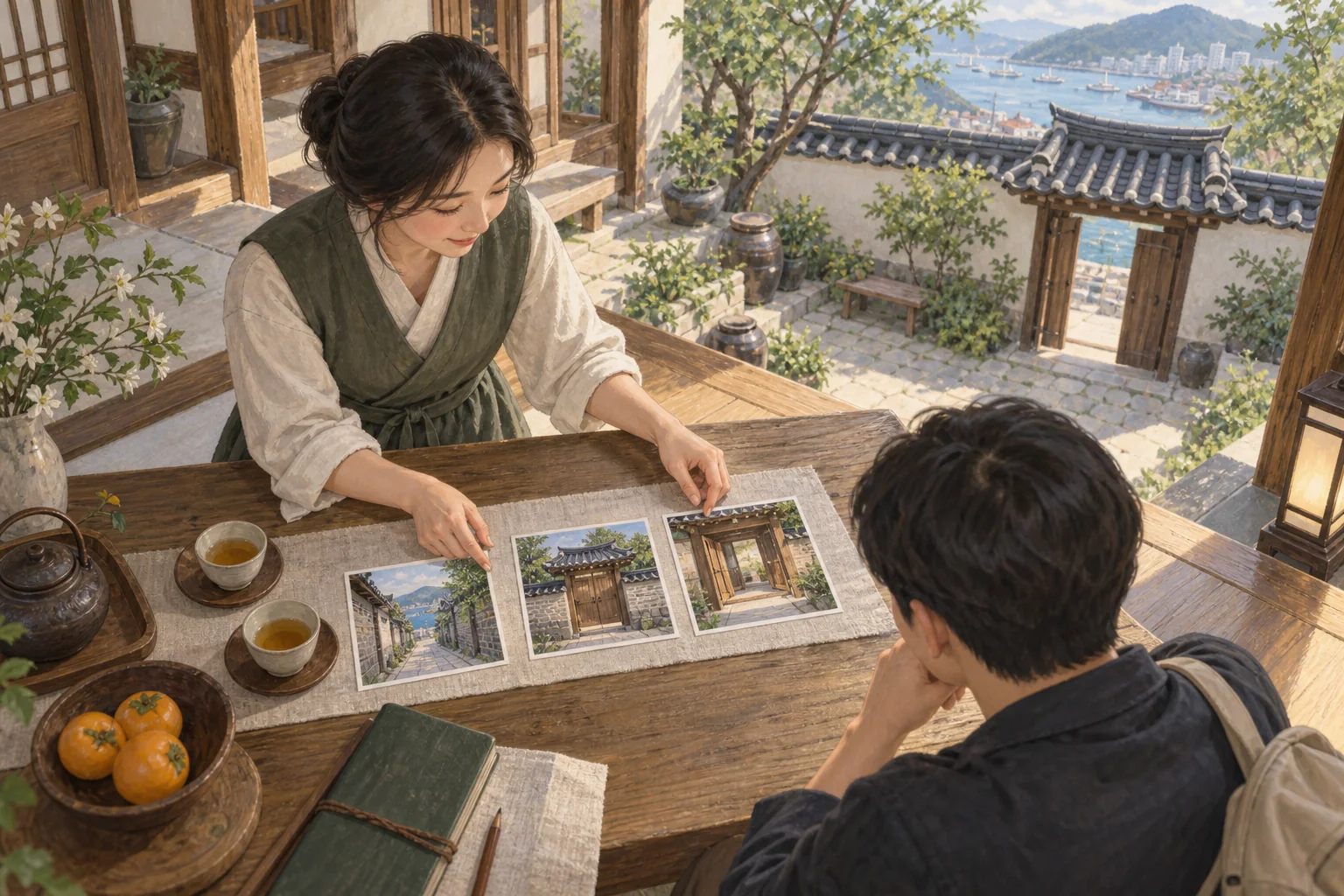
게스트가 숙소 가까이 와서도 “어느 골목으로 들어가야 하나요?”라고 묻는다면, 마지막 몇 걸음의 안내가 빠져 있을 수 있어요. 이번에는 도착 안내 카드 하나를 만들고, 누구에게 언제 보여줄지까지 정해볼게요.
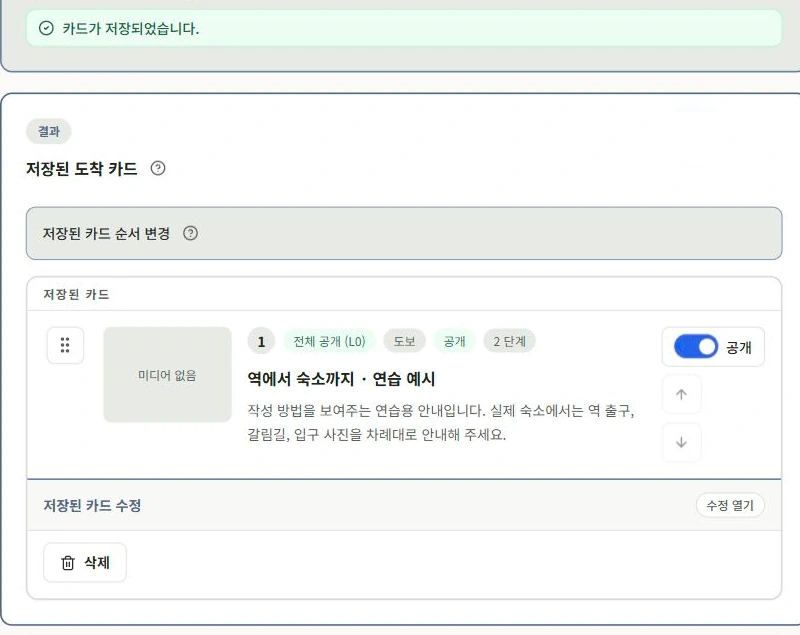
캡처는 연습용 서울 온기 한옥 · 사용법 연습 초안에 카드와 두 단계를 직접 입력하고 저장한 실제 화면이에요. 연습용이라 실제 경로 대신 짧은 문장만 넣었으니, 내 숙소에 쓸 문장은 각 단계의 예시를 참고해 주세요.
한눈에 보기
- 도착 메뉴에서 게스트가 가장 자주 헤매는 구간 하나부터 카드로 만들어요.
- 제목은 “안내사항” 대신 “망원역 2번 출구에서 숙소까지”처럼 구체적으로 써요.
- 걷는 순서대로 한 단계에 행동 하나씩, 갈림길 사진과 함께 적어요.
- 카드마다 전체 공개·예약 후 공개·체크인 후 공개 중 하나를 골라요.
- 도어락 번호는 카드에 적지 않고 출입 정보 전용 칸에서 관리해요.
자세히 알아보기
1. 숙소를 열고 도착 메뉴로 가요
숙소 관리에서 안내를 쓸 숙소를 찾아 편집 화면으로 들어간 뒤, 왼쪽 메뉴의 도착을 선택해요. 숙소가 여러 개라면 화면 위의 숙소 이름부터 확인해 주세요.
처음부터 공항에서 현관까지 전부 쓰려고 하지 않아도 돼요. 게스트가 가장 자주 헤매는 구간 하나만 골라 보세요. ‘역에서 숙소까지’, ‘건물 입구 찾기’, ‘주차장 들어오는 법’처럼 범위를 좁히면 쓰기도 읽기도 편해요.
2. 제목에는 게스트가 할 일을 적어요
도착 카드 추가를 열고 안내에 맞는 유형을 골라요. 역에서 걸어오는 길이면 ‘도보’, 차로 오는 손님용이면 ‘자동차·주차’처럼 이동 방법에 맞추면 돼요.
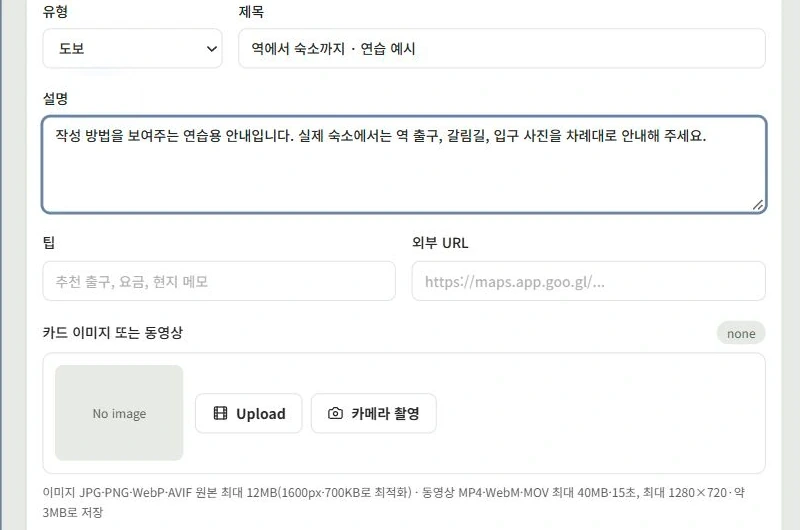
캡처에서는 유형을 도보, 제목을 역에서 숙소까지 · 연습 예시로 넣었어요. 실제 가이드에서는 “안내사항”보다 “망원역 2번 출구에서 숙소 입구까지”처럼 구체적으로 써 주세요. 게스트는 낯선 길 위에서 목록을 훑어보니까, 제목만 보고도 지금 필요한 안내인지 알 수 있어야 해요.
도보와 주차를 한 카드에 섞지 말고 나눠 두면, 나중에 길이나 주차 조건이 바뀌었을 때 고치기도 쉬워요.
3. 실제로 걷는 순서대로 짧게 써요
게스트가 걸으면서 휴대폰을 한 번씩 본다고 생각해 보세요. 한 문장에는 행동 하나만 담고, 갈림길처럼 방향을 정해야 하는 곳을 중심으로 적어요.
카드 설명에는 전체 길을 한 줄로 요약하고, 도착 단계를 펼쳐 이동 순서를 단계별로 나눠 써요. 실제 숙소라면 이런 식이에요.
제목: 망원역 2번 출구에서 숙소 입구까지
설명: 역에서 걸어서 약 7분이에요. 큰길을 따라가다 GS25가 보이면 골목으로 들어와요.
1단계 2번 출구로 나와 뒤로 돌아서 약 200m 직진해요.
2단계 GS25 편의점 바로 앞 골목으로 왼쪽으로 들어와요. (편의점 사진)
3단계 골목 안 오른쪽 세 번째 건물, 파란 대문이 숙소 입구예요. (대문 사진)
“조금 가면 보여요”, “저쪽 골목”처럼 현장에 있는 사람만 아는 표현은 피해 주세요. 출구 번호, 거리, 눈에 띄는 가게 이름처럼 처음 온 사람도 확인할 수 있는 표시를 넣으면 돼요. 공사 중이거나 밤에 길이 달라 보이는지도 함께 확인해 주세요.
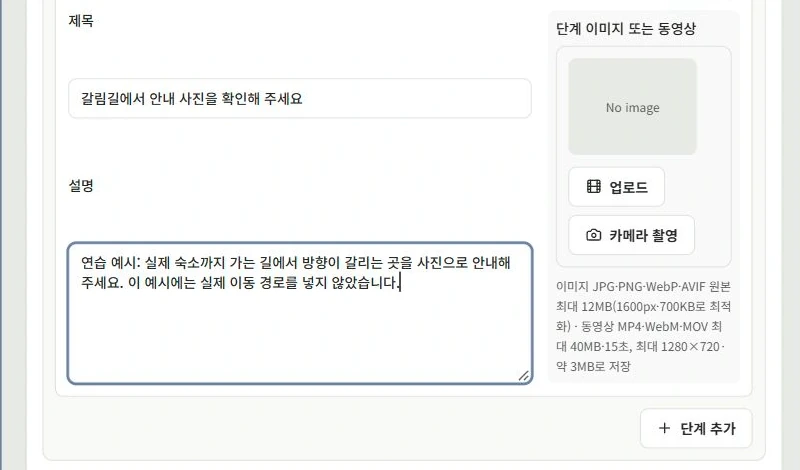
사진은 게스트가 걸어오는 방향에서 바라본 모습으로 찍어야 해요. 사진이 안 열릴 때를 대비해 핵심 방향은 글로도 남겨 주세요.
캡처에서는 첫 단계를 “출구 안내를 먼저 확인해 주세요”로 넣었어요.
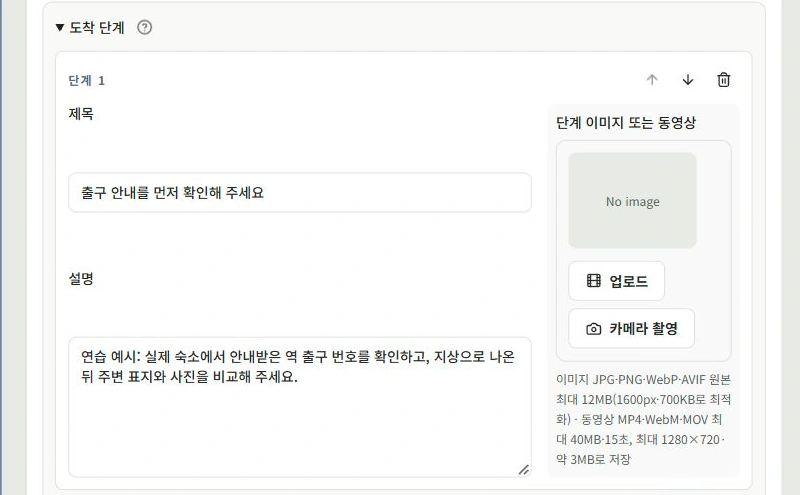
단계 추가를 눌러 두 번째 단계 “갈림길에서 안내 사진을 확인해 주세요”도 넣었어요.
4. 이 안내를 누가, 언제 볼지 정해요
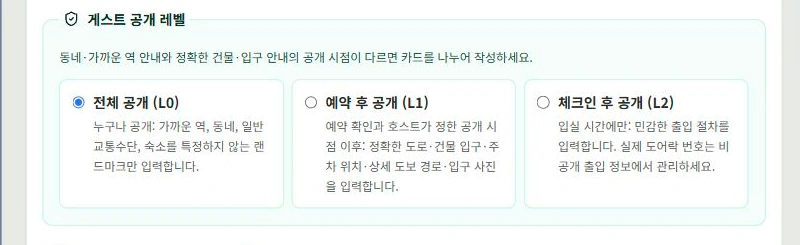
카드의 공개 설정에서 누구에게 보여줄지 골라요.
| 공개 범위 | 이런 안내에 써요 |
|---|---|
| 전체 공개 | 동네 소개, 가까운 역 (누가 봐도 괜찮은 정보) |
| 예약 후 공개 | 정확한 입구 위치, 골목 안 길, 주차 위치 |
| 체크인 후 공개 | 입실할 때만 필요한 절차 |
일찍 도착하는 게스트도 길을 찾을 수 있어야 하니, 오는 길 안내를 너무 늦게 열리게 하지 않았는지도 확인해 주세요. 고를 수 있는 공개 범위와 시점은 요금제에 따라 다를 수 있어요.
도어락·공동현관·키박스 번호는 카드 본문이나 사진에 적지 마세요. 번호는 출입 정보 전용 칸에서 따로 관리해요. 참고로 가이드를 여는 stayV Guide Code와 현관문 번호는 서로 다른 것이에요.
5. 카드 저장을 누르고 목록에서 확인해요
다 썼다면 카드 안의 카드 저장을 눌러요. 편집기 아래쪽의 다른 저장 버튼과 헷갈리지 말고, 방금 만든 카드가 목록에 나타나는지 확인해 주세요.
저장한 카드를 다시 열어 제목·내용·공개 설정이 맞는지 봐요. 카드가 여러 개라면 게스트가 이동하는 순서대로 정리해요. ‘역에서 오는 길’ 다음에 ‘건물 입구 찾기’가 오면 자연스럽겠죠.
나중에 길이 바뀌면 기존 카드를 열어 고친 뒤 같은 방법으로 저장하면 돼요. 비슷한 제목의 예전 카드가 남아 게스트를 헷갈리게 하지 않는지도 함께 확인해 주세요.

6. 게스트처럼 직접 따라가 봐요
상단 미리보기를 열고 방금 쓴 도착 안내를 찾아봐요. 카드 제목이 보이고, 열었을 때 이동 순서와 사진이 자연스럽게 이어지는지 확인해요.
공개중인 숙소라면 실제 게스트 링크에서도 확인하고, ‘예약 후 공개’로 정한 카드는 코드를 넣어야 보이는지도 확인해 주세요.
마지막으로 휴대폰을 들고 역에서 숙소까지 직접 걸어 보세요. “여기서 어느 쪽으로 가야 하지?”라는 생각이 드는 곳에 설명이나 사진 한 장을 더하면 돼요.

여기까지 했다면 확인해보세요
- 게스트가 자주 헤매는 구간 하나를 카드로 만들었어요.
- 출구 번호·가게 이름처럼 처음 온 사람도 확인할 수 있는 표시를 넣었어요.
- 카드마다 공개 범위를 골랐고, 도어락 번호는 카드에 적지 않았어요.
이용 범위와 알아둘 점
도착 카드는 모든 요금제에서 만들 수 있어요. 고를 수 있는 공개 범위와 예약별 공개 시간은 요금제에 따라 달라요. 공개 범위는 14편 공개 안내와 예약 게스트용 정보 나누기에서 더 자세히 다뤄요.